كيفية تشغيل IPTV على Fire Stick
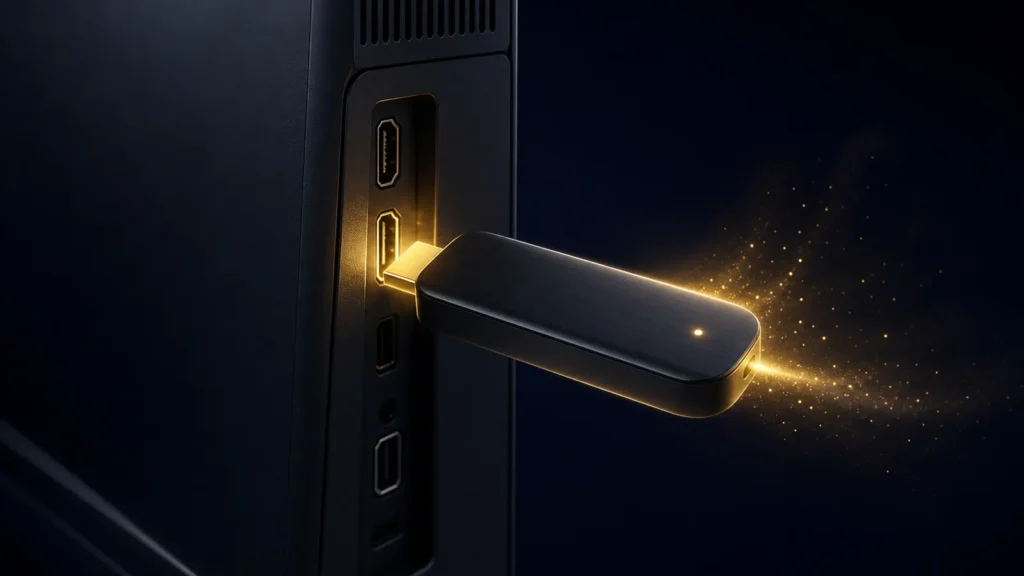
جهاز Fire Stick من Amazon خيار شائع لتحويل أي تلفزيون عادي إلى شاشة ذكية. تشغيل IPTV عليه سهل عبر تطبيق تشغيل متوافق. في هذا الدليل نشرح الخطوات بالتفصيل.
أبرز النقاط
- Fire Stick يحوّل أي تلفزيون إلى شاشة ذكية.
- يحتاج إلى تثبيت تطبيق تشغيل متوافق.
- بعض الإصدارات تدعم جودة 4K.
- اتصال مستقر ضروري لتجنّب التقطيع.
- نساعدك في الإعداد عبر واتساب.
قبل أن تبدأ
تأكد من توصيل Fire Stick بالتلفزيون عبر منفذ HDMI، واتصاله بشبكة إنترنت مستقرة. يفضّل إصدار Fire Stick 4K إن أردت جودة 4K.
خطوات التثبيت
- من إعدادات Fire Stick، فعّل خيار التثبيت من مصادر إضافية (Apps from Unknown Sources) إن طُلب.
- ثبّت تطبيق تشغيل متوافق مثل IPTV Smarters Pro.
- افتح التطبيق وأدخل بيانات اشتراكك (Xtream أو M3U).
- انتظر تحميل القائمة وابدأ المشاهدة.
نصائح لأفضل أداء على Fire Stick
- استخدم اتصالاً مستقراً، ويفضّل محوّل إيثرنت للأجهزة التي تدعمه.
- أغلق التطبيقات غير المستخدمة لتوفير الذاكرة.
- أعد تشغيل الجهاز دورياً للحفاظ على الأداء.
- إن حدث تقطيع، جرّب خفض الجودة أو تواصل مع الدعم.
لماذا Fire Stick خيار جيد؟
سعره مناسب، وسهل النقل بين الغرف، ويحوّل أي تلفزيون قديم إلى شاشة ذكية بسرعة. راجع باقي الخيارات في الأجهزة المتوافقة.
ابدأ بـ تجربة ثم فعّل أفضل اشتراك في السعودية.
أسئلة شائعة
هل Fire Stick يدعم 4K؟
إصدارات Fire Stick 4K تدعم ذلك مع اتصال إنترنت مناسب.
هل أحتاج إعدادات خاصة؟
قد تحتاج لتفعيل التثبيت من مصادر إضافية، ونرشدك خطوة بخطوة.
أي تطبيق أستخدم؟
IPTV Smarters Pro خيار سهل وشائع على Fire Stick.
كيف أتجنّب التقطيع؟
استخدم إنترنت مستقراً، وأغلق التطبيقات غير المستخدمة، وأعد التشغيل دورياً.
هل يعمل على أي تلفزيون؟
نعم، أي تلفزيون به منفذ HDMI يمكنه استخدام Fire Stick.